
【公式アプリ】クーポンを確認する
アプリ上のHOME画面『お手持ちのクーポン』から、ご利用可能なクーポンを確認できます。
【確認方法】
アプリ上から以下の手順で実施してください。
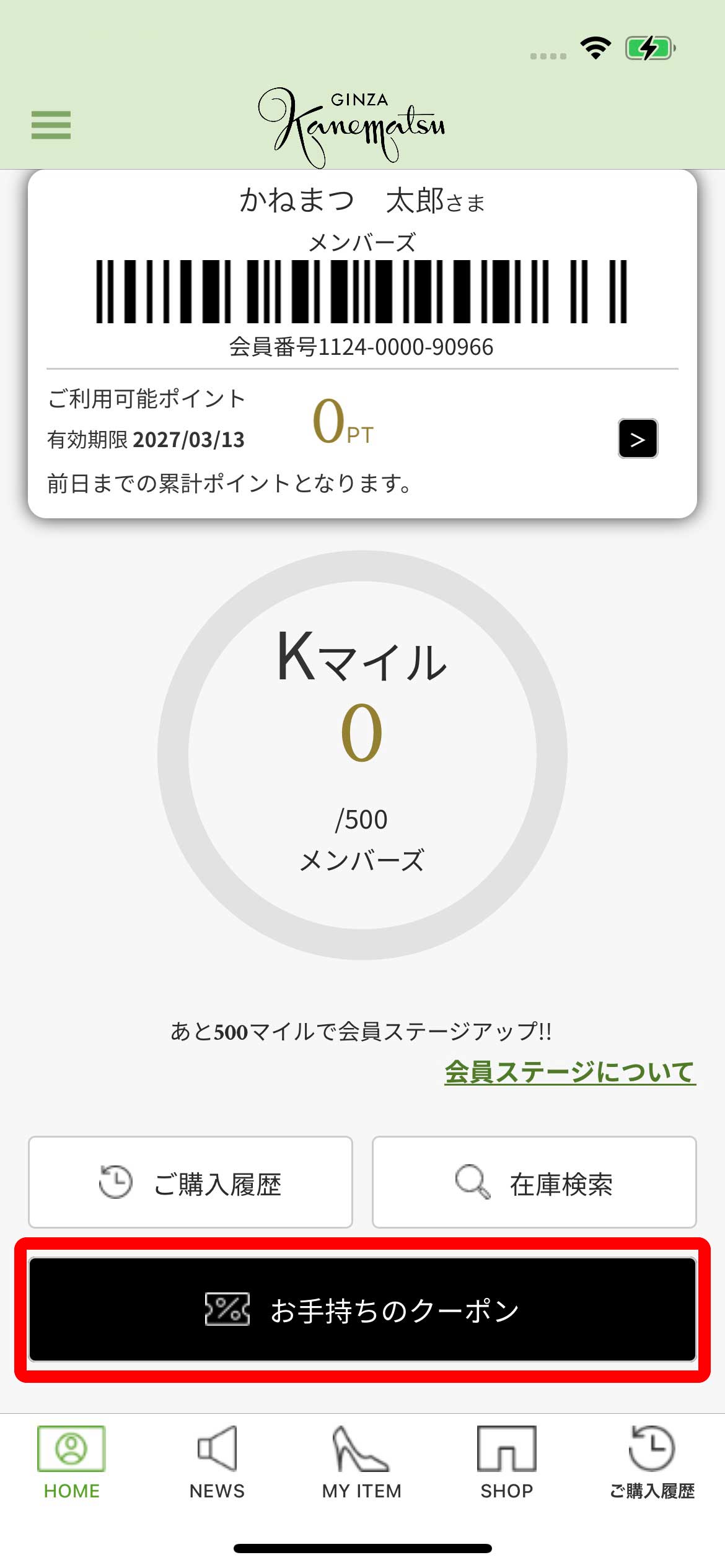
①【HOME画面】下部の『お手持ちのクーポン』をタップしてください。
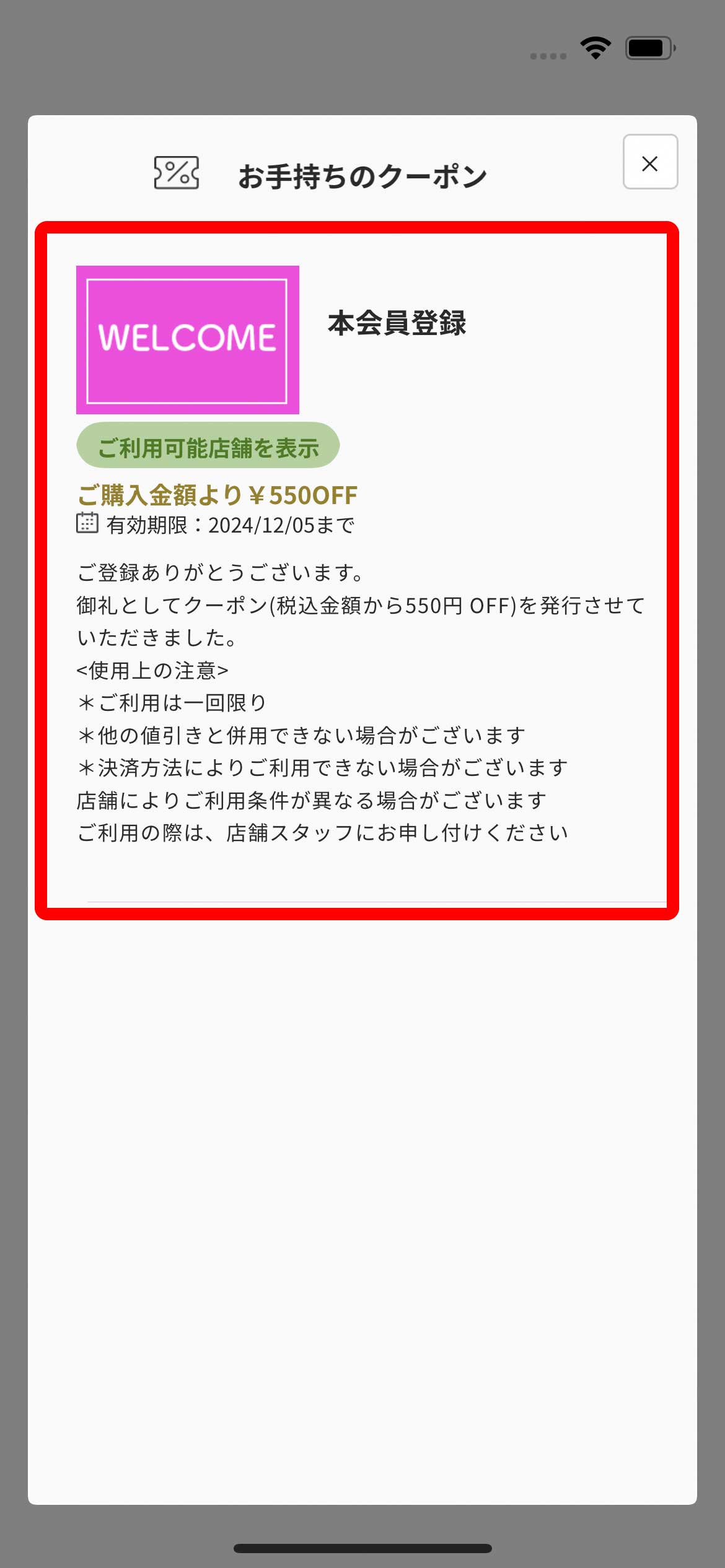
②お手持ちのクーポンが表示されます。
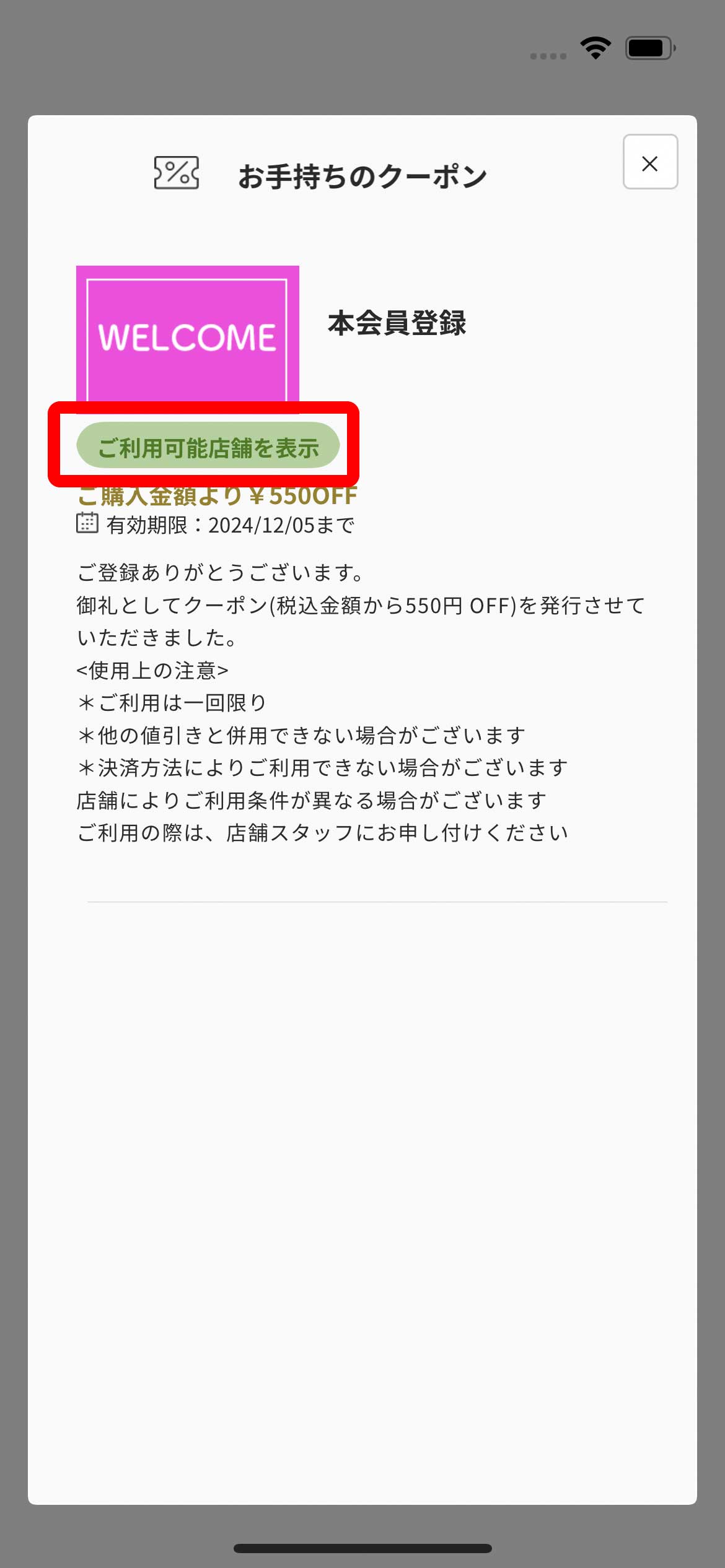
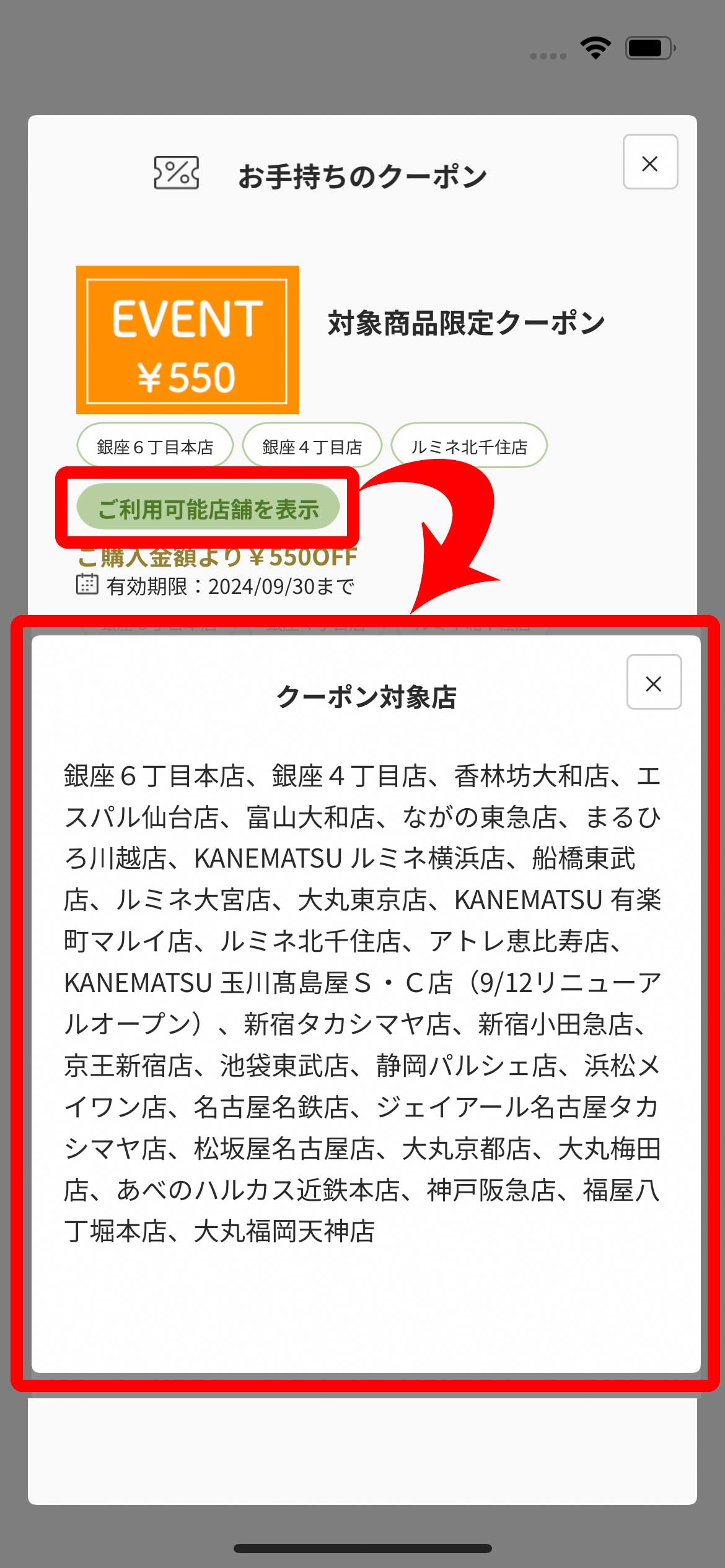
③『ご利用可能店舗を表示』をタップしてください。
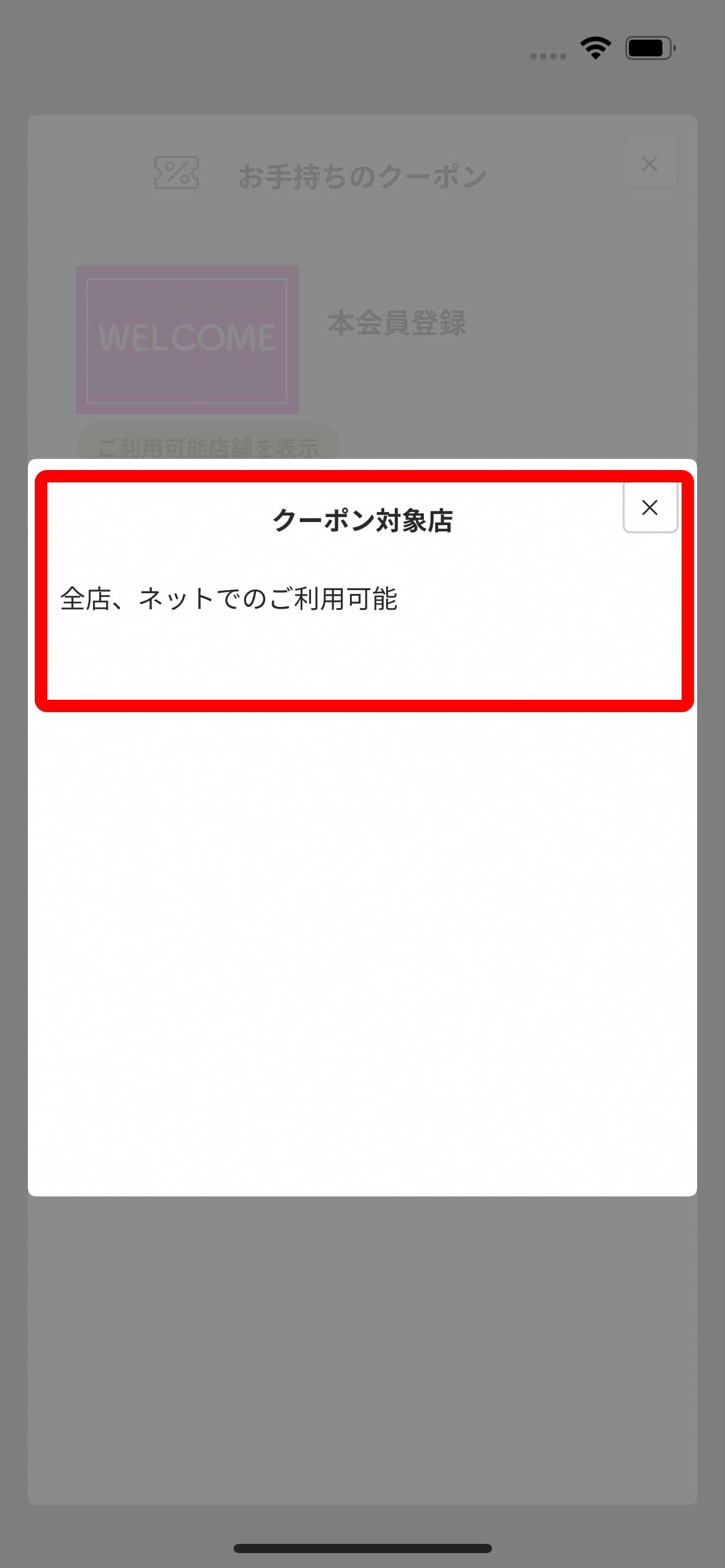
④クーポンをご利用いただける店舗が表示されます。
※全店と公式通販サイトSHOES CONCIERGEが対象の場合はこちらのように表示されます。
<ご利用可能店舗が限定されたクーポンの場合>
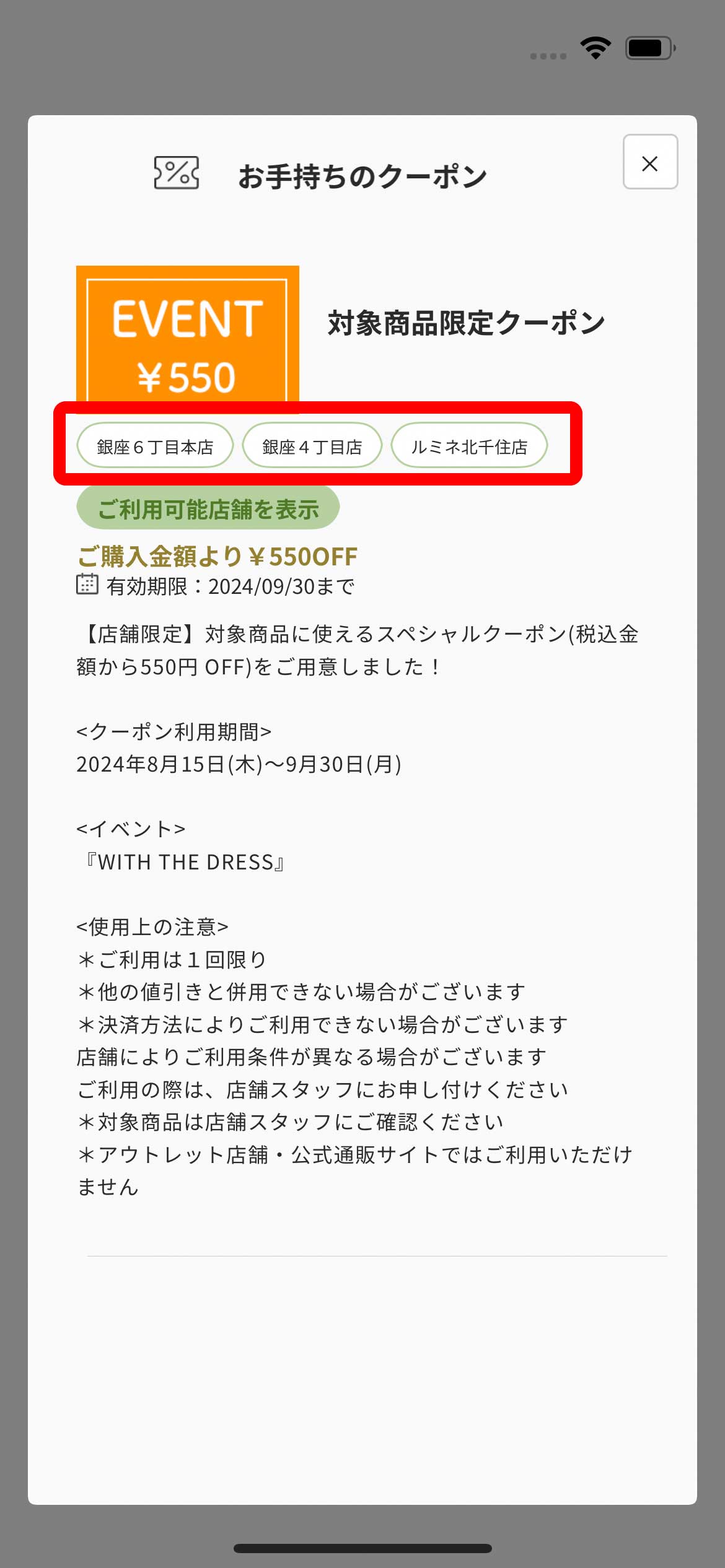
1.すべてのご利用可能店舗のうち、『よく利用する店舗』に登録した店舗名がピックアップされます。
2.『ご利用可能店舗を表示』をタップすると、すべてのご利用可能店舗が確認できます。
<クーポンを利用した/期限切れの場合>
・クーポンは表示されません。
【注意事項】
・発行されたクーポンが表示されない場合、アプリを再起動してください。
<アプリの再起動方法>
①アプリを終了する
【iPhone X 以降】
1.ホーム画面の下部から上にスワイプし、画面の中ほどでそのまま指を止めます。
2.左右にスワイプして、終了するアプリを探します。
3.アプリのプレビューを上にスワイプして、そのアプリを終了します。
【iPhone SE、iPhone 8 以前】
1.ホームボタンを 2 回押すと、最近使ったアプリが表示されます。
2.左右にスワイプして、終了するアプリを探します。
3.アプリのプレビューを上にスワイプして、そのアプリを終了します。
【Android】
1.ホーム画面下の「最近使用したアプリ」や「アプリ使用履歴」ボタンをタップします。
※メーカーによりアプリ履歴のボタンの形状は異なります。
「■」「|||」「Ξ」などのボタンをタップする
2.起動中アプリの一覧が表示されます。
左右にスワイプしてアプリを選択し、終了するアプリを下から上へスワイプします。
②アプリを起動する
・上記方法で表示されない方は、こちらからお問い合わせください。